Cómo conectar tu tienda Shopify con CXWizard
Guía paso a paso para crear una aplicación personalizada heredada en Shopify, configurar los permisos (scopes) de la API de administración, instalarla y pegar las credenciales en la integración de Shopify de CXWizard.
Cómo conectar tu tienda Shopify con CXWizard
Conectar Shopify permite que tu agente de IA use herramientas para consultar productos, pedidos, envíos, inventario y políticas de la tienda y así ayudar mejor a los clientes. Crearás una aplicación personalizada heredada (legacy) en el panel de Shopify, concederás solo los permisos de API que CXWizard necesita, instalarás la app para obtener un token de acceso de la API de administración y luego pegarás ese token y el dominio de tu tienda en CXWizard.
Necesitas permisos de personal que permitan gestionar aplicaciones y credenciales de API en el panel de Shopify.
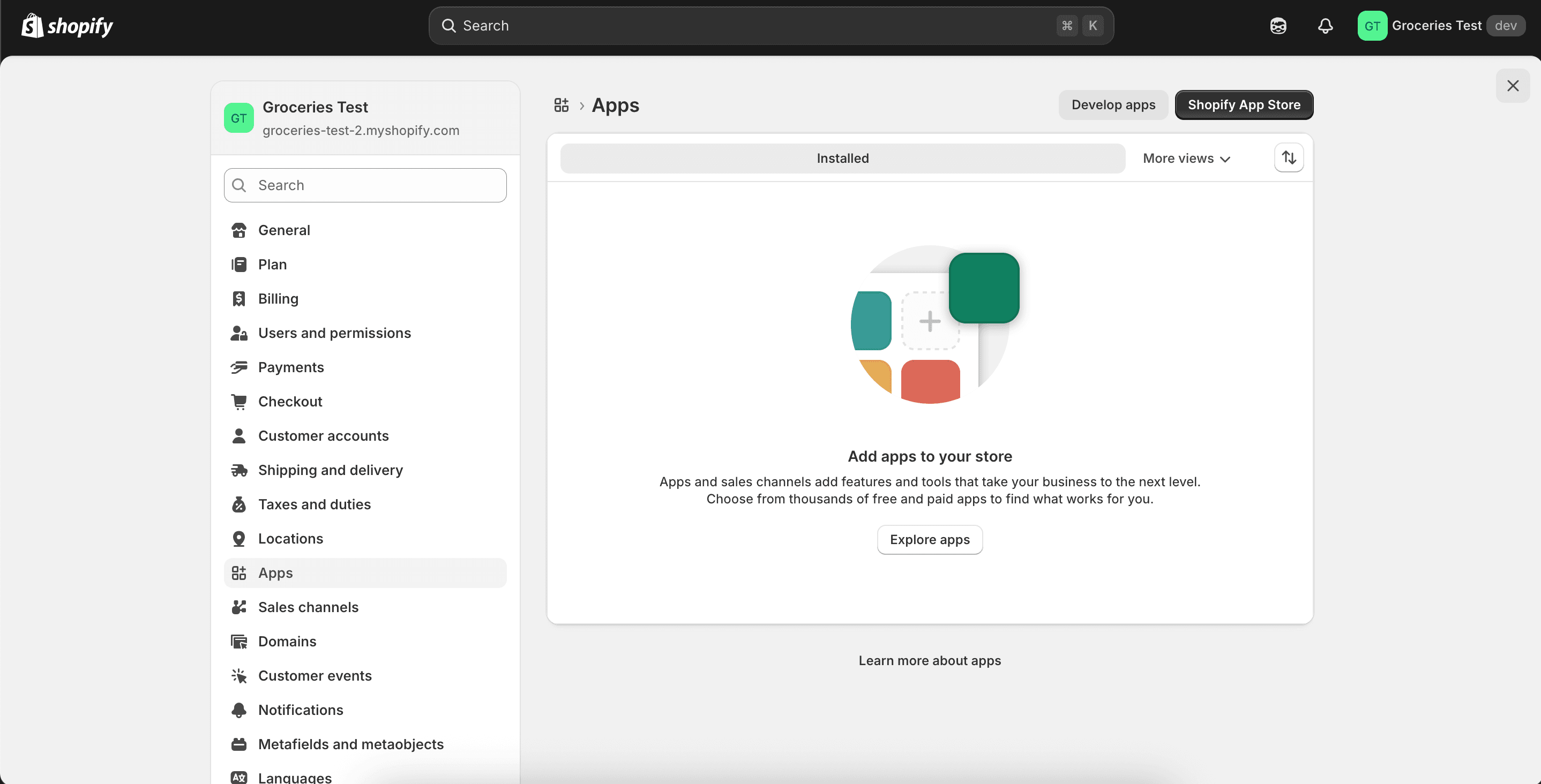
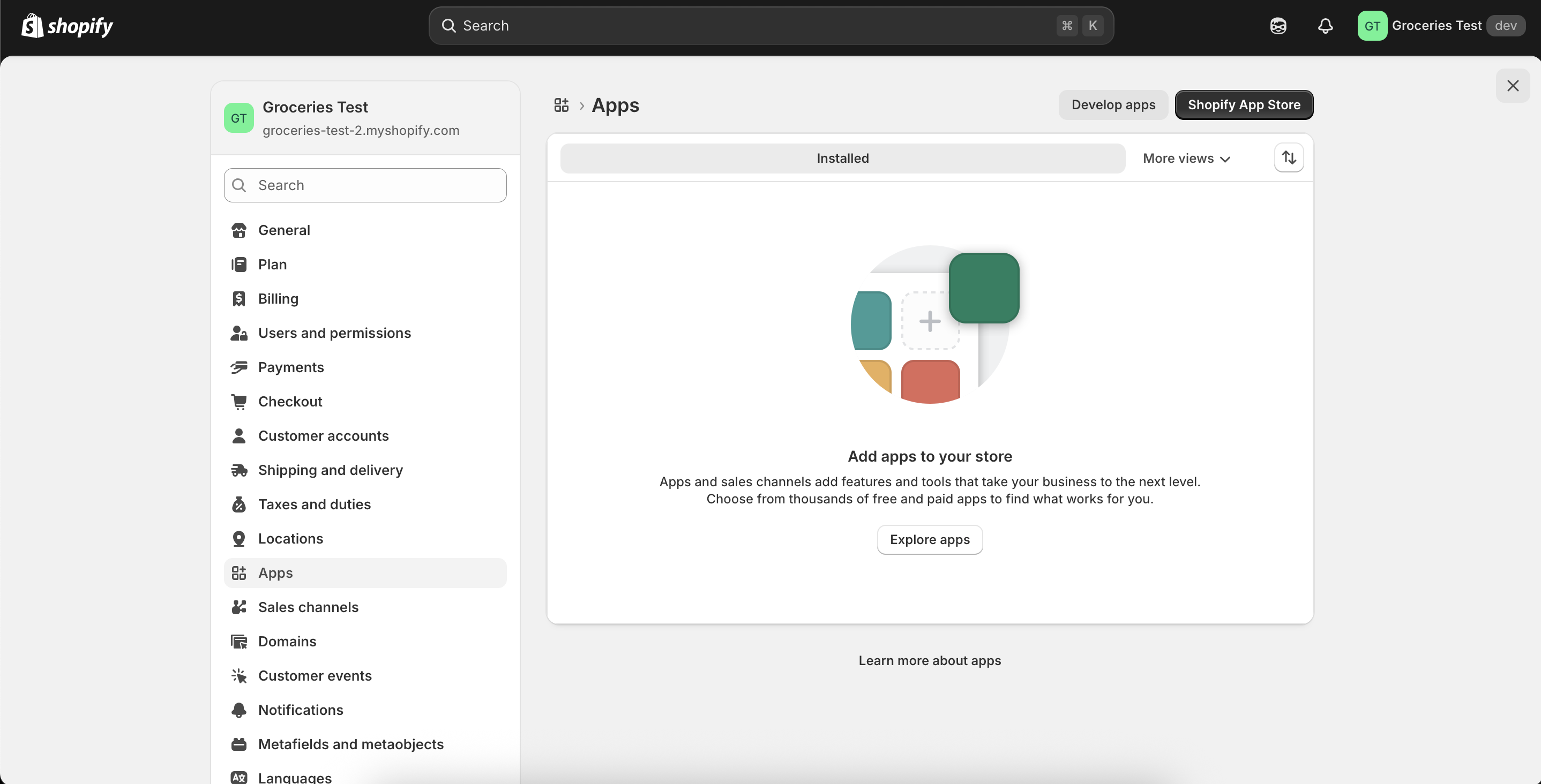
1. Abre Aplicaciones y Desarrollar aplicaciones
En el panel de Shopify, ve a Configuración → Aplicaciones → Desarrollar aplicaciones.
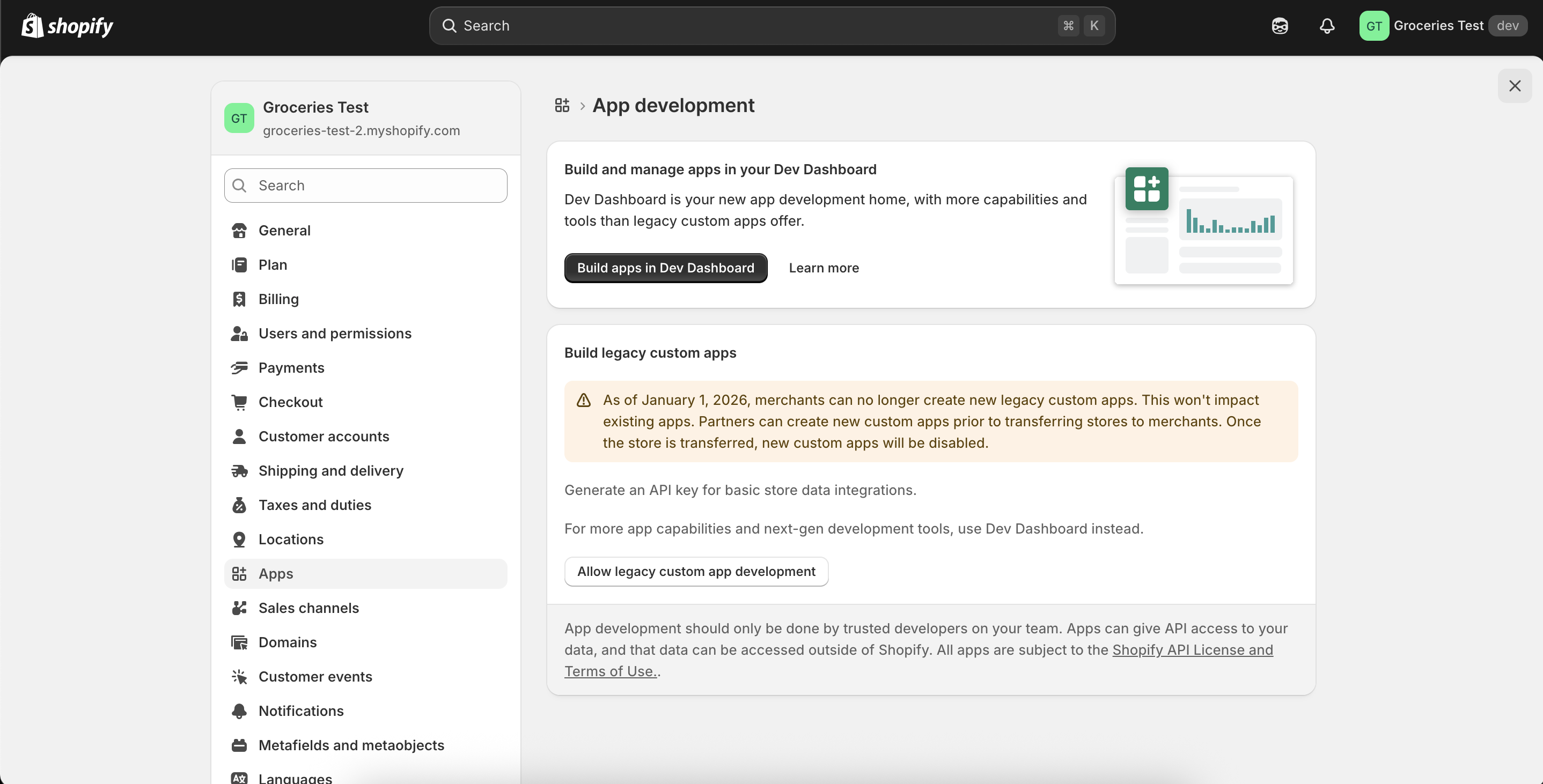
2. Permitir el desarrollo de aplicaciones personalizadas heredadas
En la pantalla de desarrollar aplicaciones, haz clic en Allow legacy custom app development (Permitir el desarrollo de aplicaciones personalizadas heredadas).
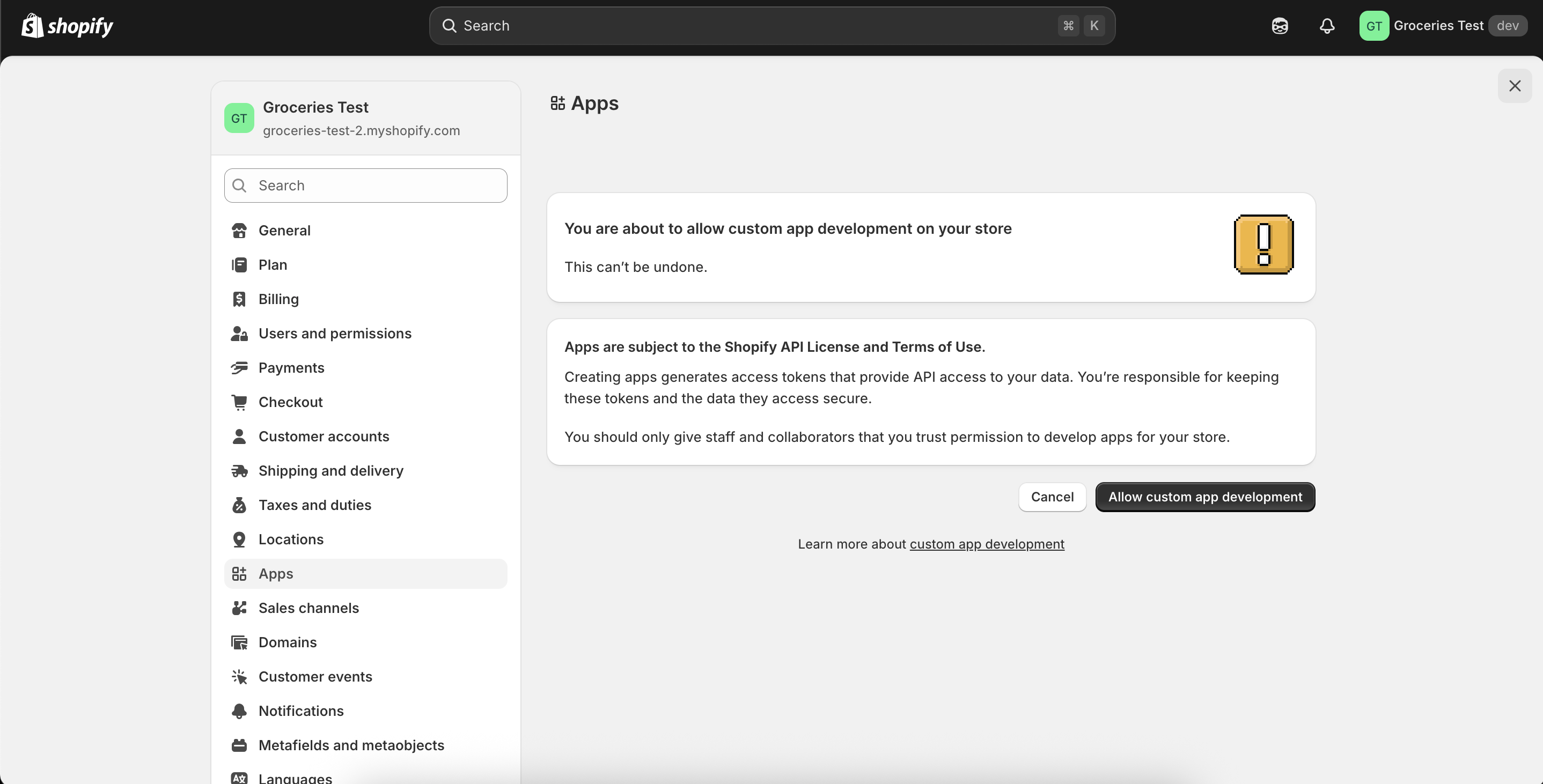
3. Aceptar la advertencia
Lee la advertencia de Shopify sobre el desarrollo de aplicaciones personalizadas. Si estás de acuerdo, haz clic en Allow custom app development para continuar.
4. Crear una aplicación personalizada heredada
Haz clic en Create a legacy custom app para iniciar la configuración.
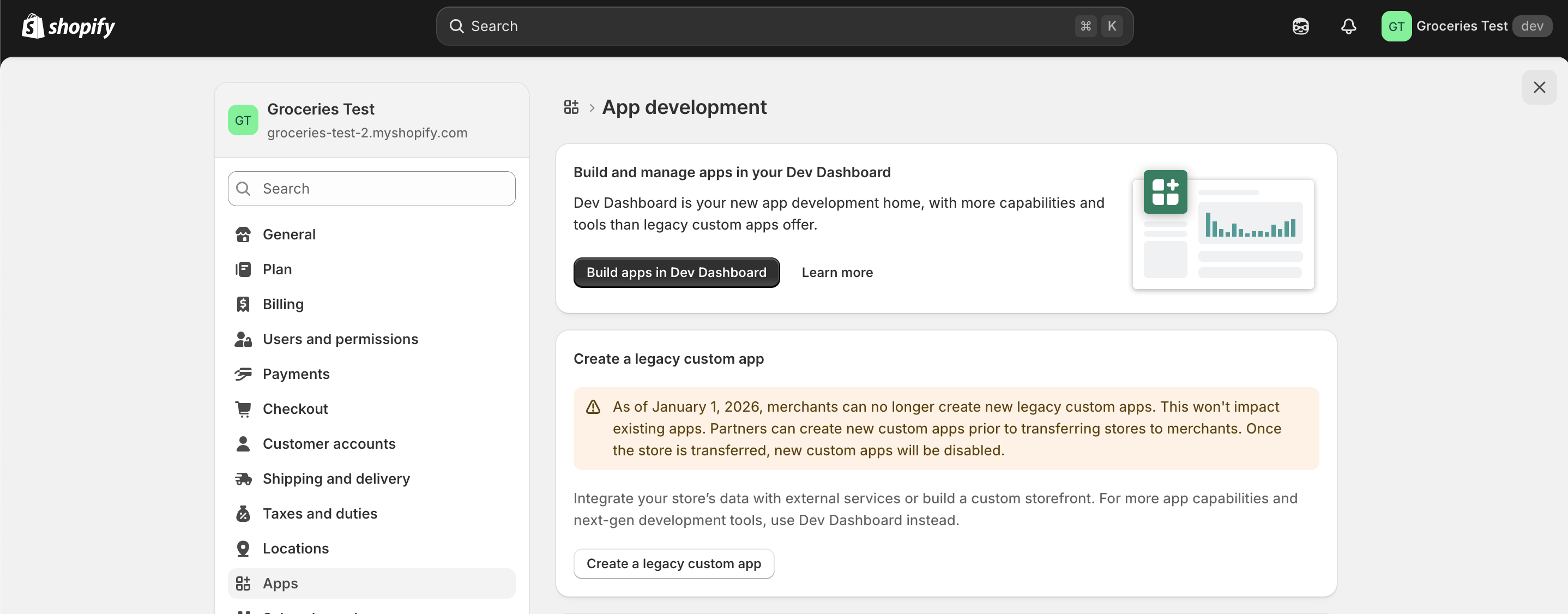
5. Nombre de la aplicación
Introduce un nombre para la aplicación. Por ejemplo: cxwizard-integration. Guarda o continúa según te indique la interfaz.
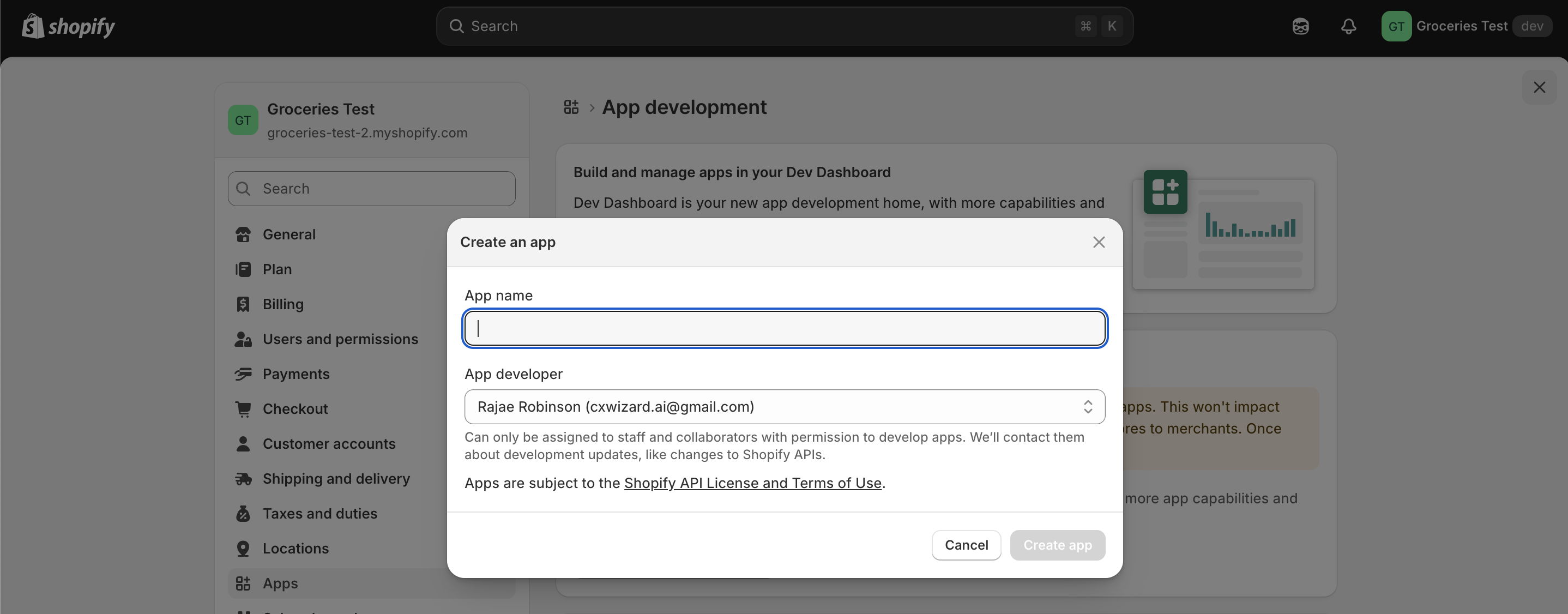
6. Configurar permisos (scopes) de la API de administración
Haz clic en Configure Admin API scopes para elegir qué datos puede leer la aplicación.
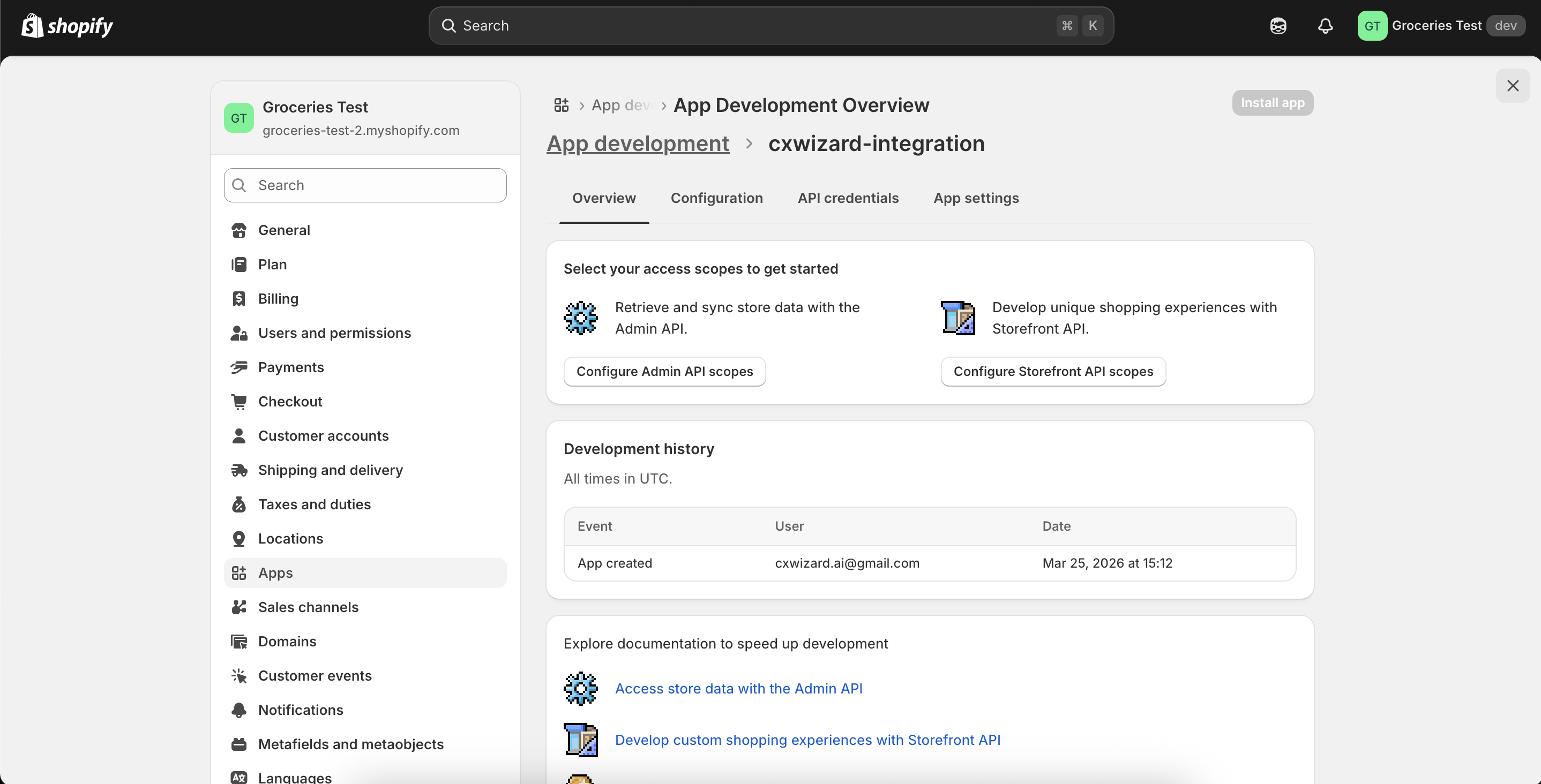
7. Seleccionar permisos y guardar
Usa el buscador o filtro para encontrar y activar estos permisos de solo lectura:
read_ordersread_fulfillmentsread_productsread_legal_policiesread_inventoryread_locations
Luego haz clic en Save.
8. Abrir credenciales de API e instalar la aplicación
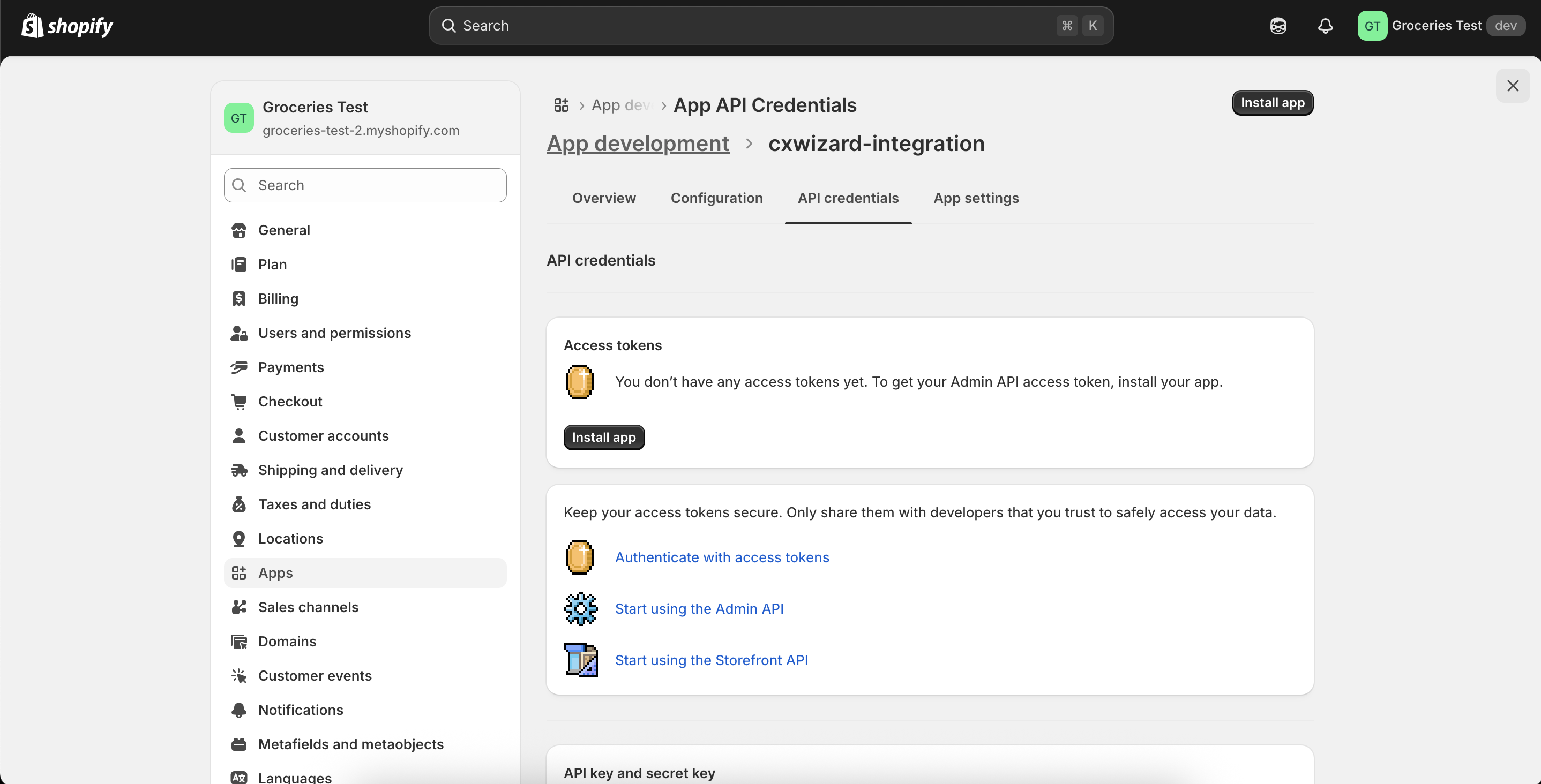
Abre la pestaña API credentials. Haz clic en Install app para que Shopify genere el token de acceso de la API de administración.
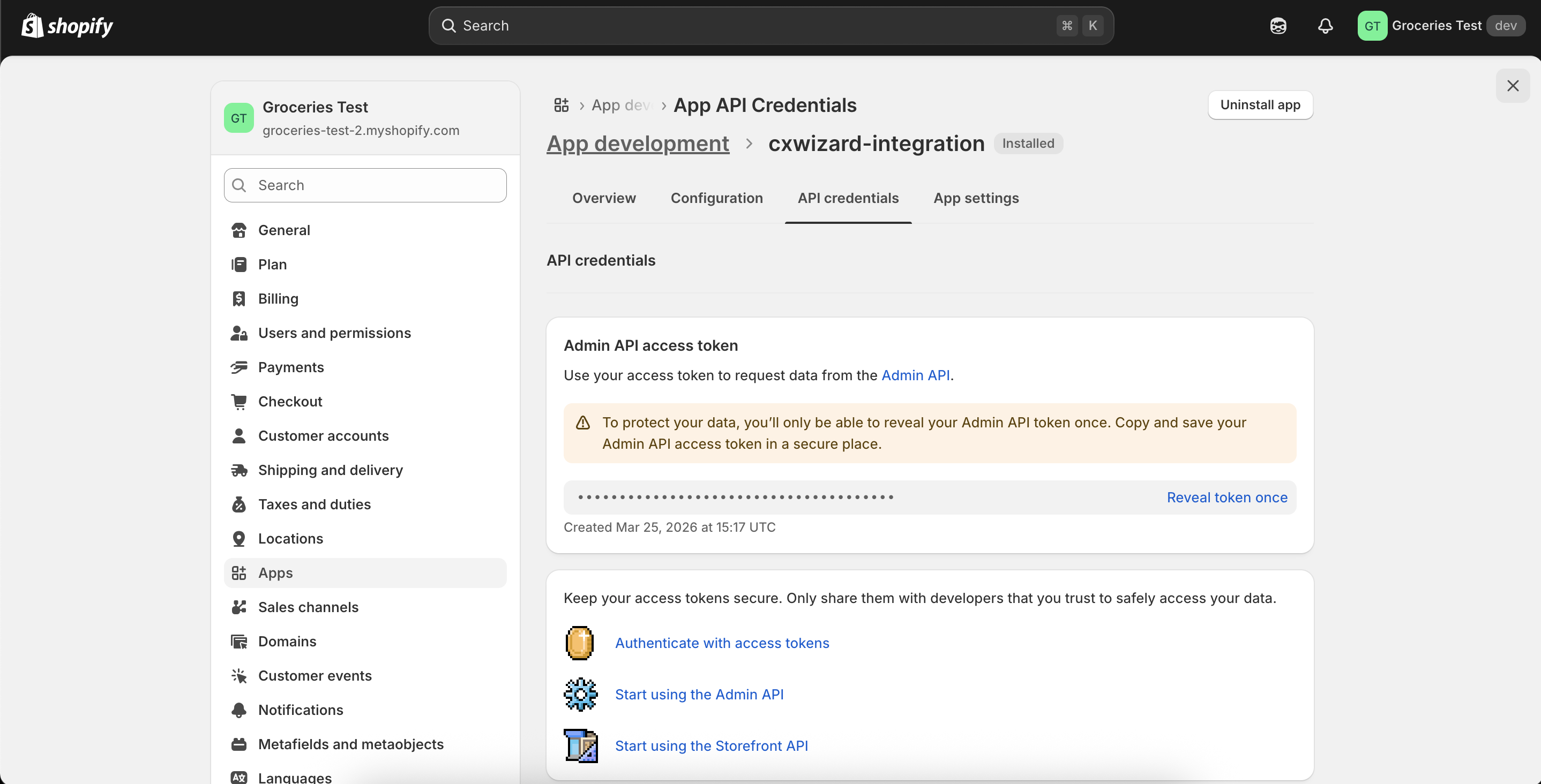
9. Mostrar el token y conectar CXWizard
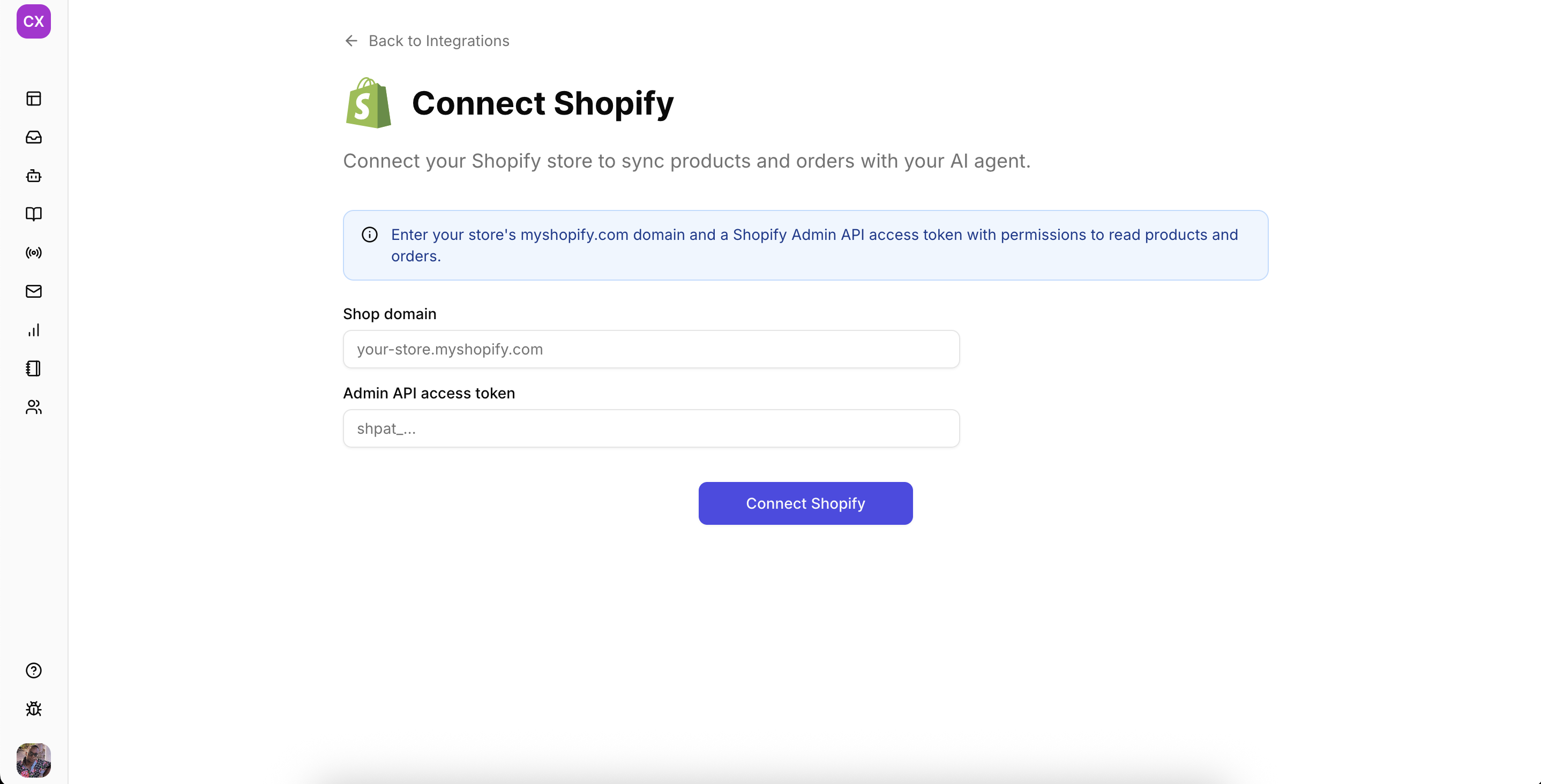
Haz clic para revelar el token de acceso de la API de administración, cópialo y en CXWizard entra en la página de integración de Shopify.
Pega el token de acceso e introduce el dominio de tu tienda Shopify (normalmente tu hostname *.myshopify.com).
Consejo de seguridad: Trata el token de la API de administración como una contraseña. No lo compartas por chat ni correo, y revócalo o rótalo en Shopify si se expone.
Related Posts
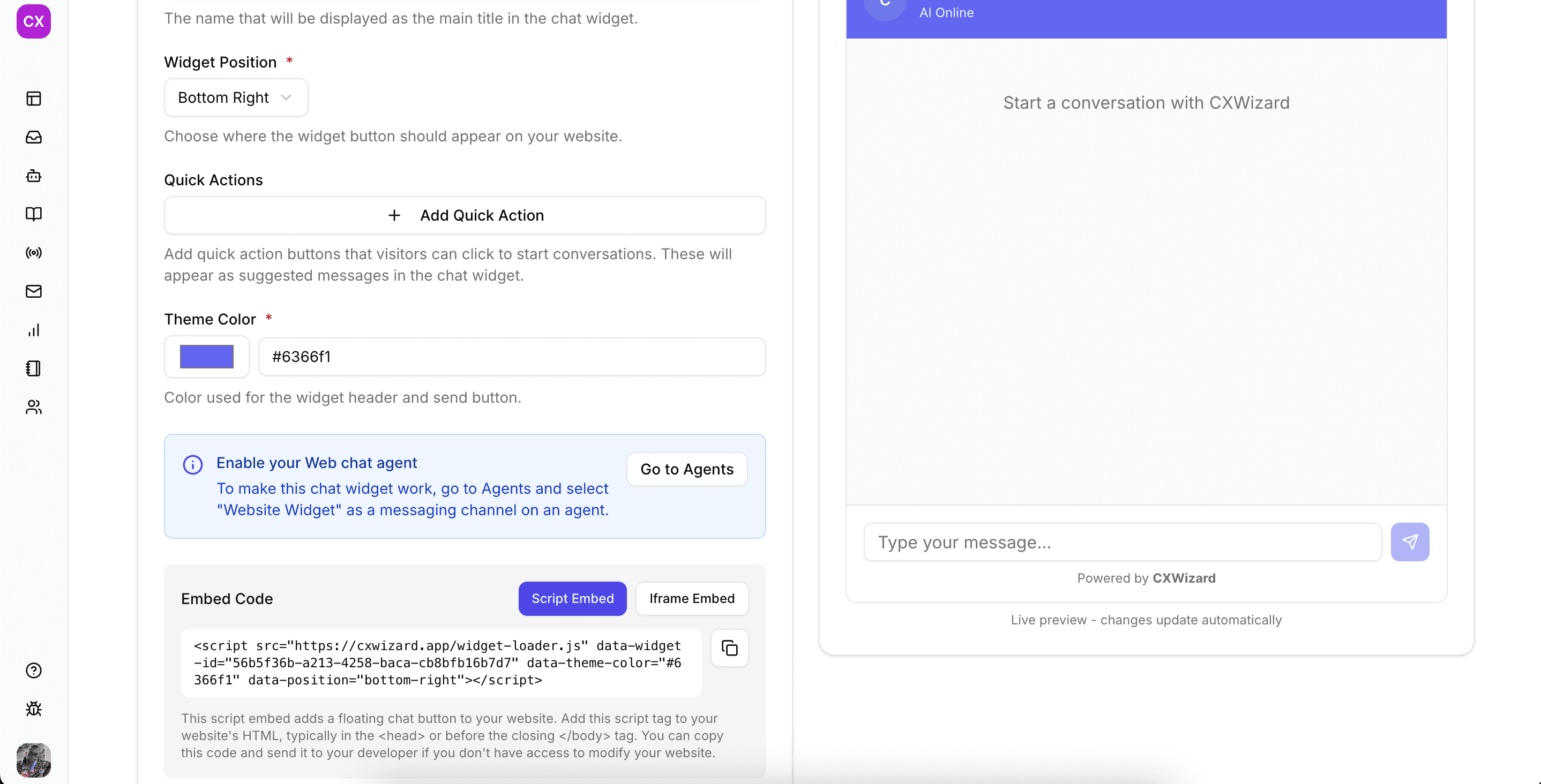
Cómo añadir el chat widget de CXWizard a tu tienda Shopify
Aprende a crear el chat widget web de CXWizard y añadirlo al tema de Shopify con el código de incrustación.

12 Alternativas a AiSensy: Compara Precios y Características
Comparamos 12 alternativas a AiSensy, con precios, características y un enfoque en la opción de IA multicanal y bandeja unificada para equipos de soporte.
13 Alternativas a ManyChat: Compara Precios y Características
Compara 13 alternativas a ManyChat con precios y características detalladas. Encuentra la mejor plataforma de chatbots para comercio electrónico, WhatsApp, soporte multicanal o necesidades empresariales.